Seite 4: Bedienung
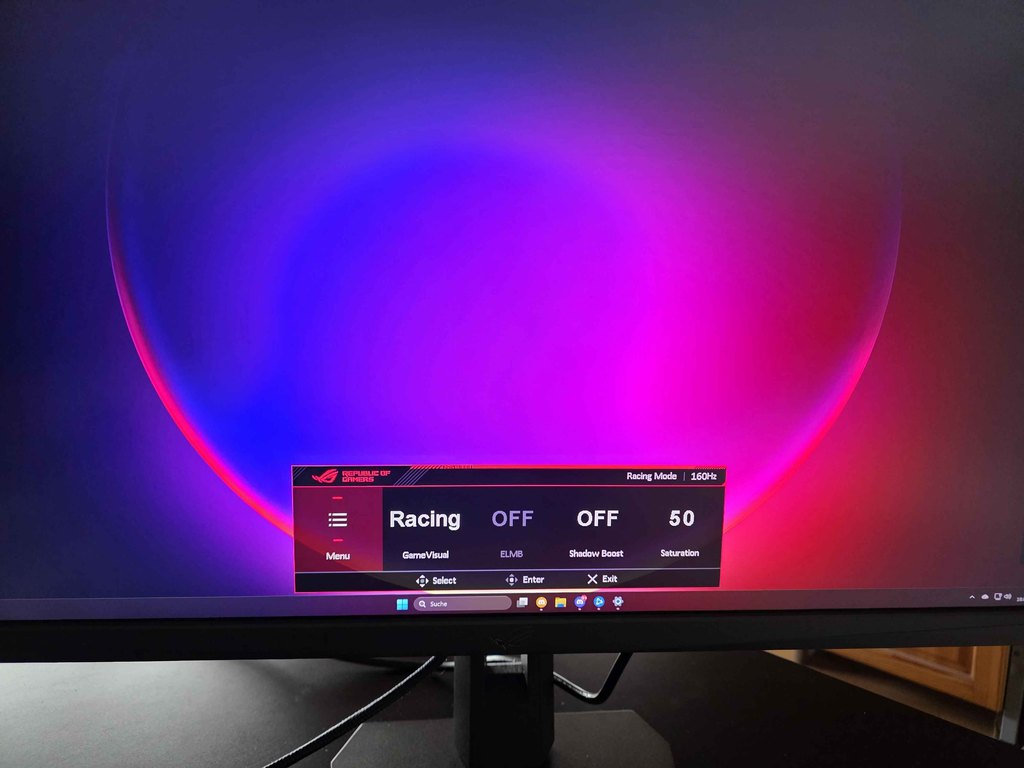
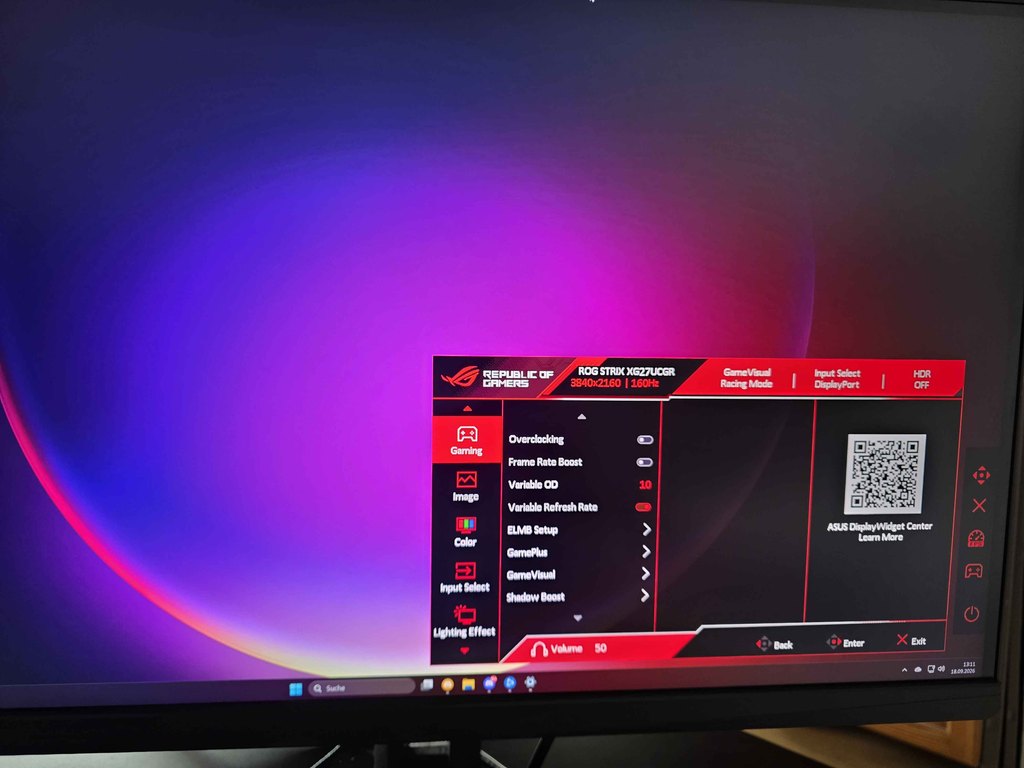
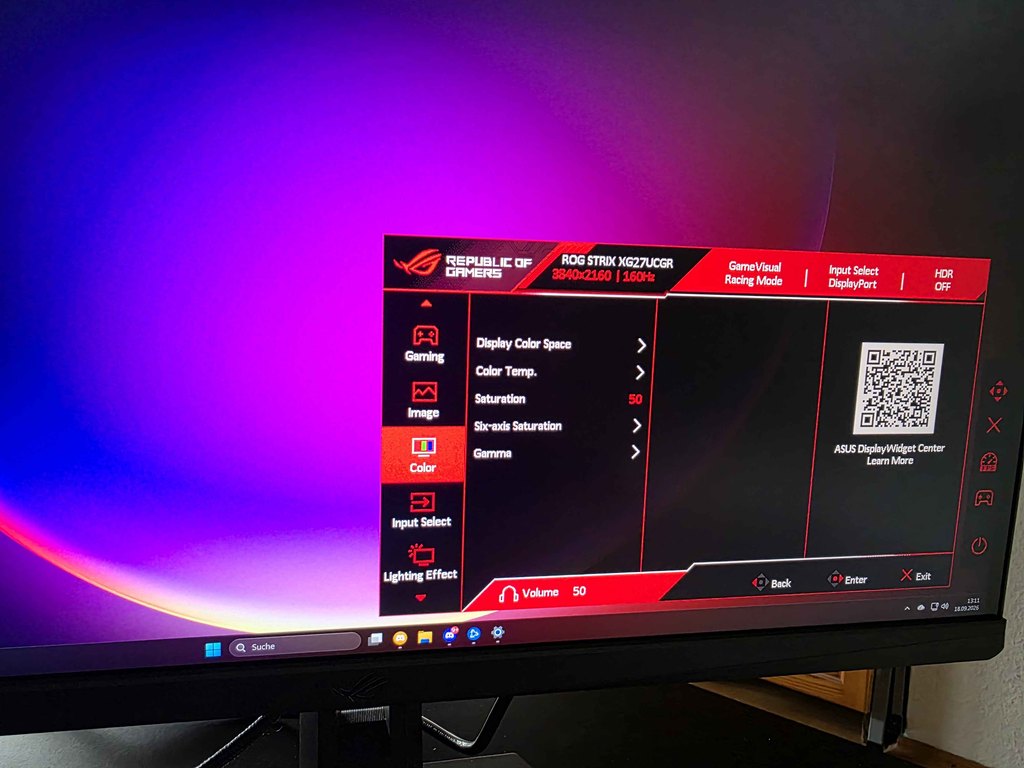
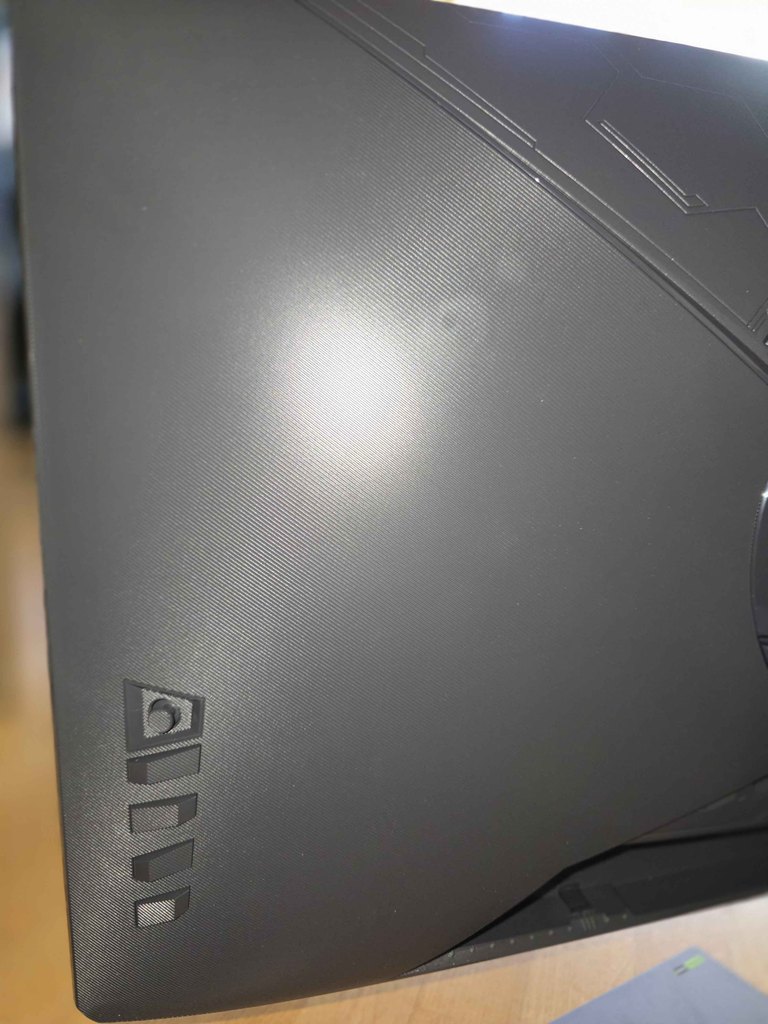
Die Bedienelemente befinden sich auf der Rückseite des Monitors. Von vorne betrachtet sind sie auf der rechten Seite erreichbar. ASUS kombiniert mehrere Tasten mit einem kleinen Joystick, über den man sich durch das Bildschirmmenü bewegt. Nach einer kurzen Eingewöhnung lässt sich der Joystick bedienen, ohne jedes Mal hinter den Monitor schauen zu müssen. Die Menüs reagieren schnell und sind trotz der vielen vorhandenen Funktionen nachvollziehbar aufgebaut. Einstellungen für Helligkeit, Kontrast und Farbtemperatur sind ebenso vorhanden wie verschiedene Bildprofile und Gaming-Funktionen.
Etwas verwirrend kann der ab Werk aktivierte Energiesparmodus sein. Solange dieser eingeschaltet ist, bleiben einige Einstellungen ausgegraut. Erst nach der Deaktivierung stehen sämtliche Optionen zur Verfügung. Der Monitor weist dabei darauf hin, dass sich der Stromverbrauch entsprechend erhöhen kann. Der Wechsel zwischen UHD und Full HD erfolgt über den sogenannten Frame-Rate-Boost-Schalter. Nach der Aktivierung wird das Bild kurz schwarz und der Monitor wechselt in den jeweils anderen Modus. Aus 4K mit bis zu 162 Hz wird dadurch Full HD mit maximal 485 Hz. Die Umschaltung funktioniert schnell, findet aber nicht völlig ohne kurze Unterbrechung statt.
Noch bequemer wird die Bedienung mit dem ASUS DisplayWidget Center. Die Software ermöglicht es, zahlreiche Monitoreinstellungen direkt unter Windows mit der Maus zu verändern. Wer häufiger zwischen mehreren Profilen wechselt, muss dadurch nicht jedes Mal zum rückseitigen Joystick greifen. Über den sogenannten App Tweaker können einzelnen Programmen bestimmte Bildprofile zugewiesen werden. Öffnet man beispielsweise ein Spiel, einen Browser oder eine Anwendung zur Bildbearbeitung, kann automatisch der dafür festgelegte Modus aktiviert werden. Einstellungen lassen sich außerdem importieren und exportieren.
Hinzu kommt AI Visual. Dabei analysiert die Software den angezeigten Inhalt und wählt automatisch eine dazu passende GameVisual-Einstellung beziehungsweise einen geeigneten Office-Modus aus. Wer seine Einstellungen lieber selbst festlegt, muss diese Automatik natürlich nicht verwenden. Das DisplayWidget Center informiert laut ASUS auch über neue Firmware-Versionen und ermöglicht deren direkten Download. Darüber hinaus kann der elektronische Farbkalibrierungsbericht des eigenen Monitors im Benutzerbereich aufgerufen und exportiert werden.
Eine weitere Funktion ist Smart Voice Control. Damit sollen sich Monitoreinstellungen über Sprachbefehle verändern lassen, ohne ein Spiel oder eine andere Anwendung zu unterbrechen. Ob man seinen Monitor tatsächlich per Sprache bedienen möchte, bleibt Geschmackssache. Die klassische Steuerung über Joystick und Software funktioniert bereits unkompliziert. GamePlus bietet zusätzliche Werkzeuge für Spieler. Dazu gehören ein Bildratenzähler, ein Timer, verschiedene Fadenkreuze und weitere Einblendungen. Der FPS-Zähler arbeitet laut ASUS bei aktiviertem Adaptive-Sync. Solche Funktionen sind nicht für jedes Spiel notwendig, können beim Training oder bei der Kontrolle der Bildrate aber hilfreich sein.
Insgesamt gefällt uns die Bedienung. Der Joystick ist schnell verstanden und das DisplayWidget Center bietet einen echten Mehrwert. Lediglich der voreingestellte Energiesparmodus kann am Anfang für Verwirrung sorgen, wenn mehrere Funktionen plötzlich nicht auswählbar sind.