Seite 4: Bedienung
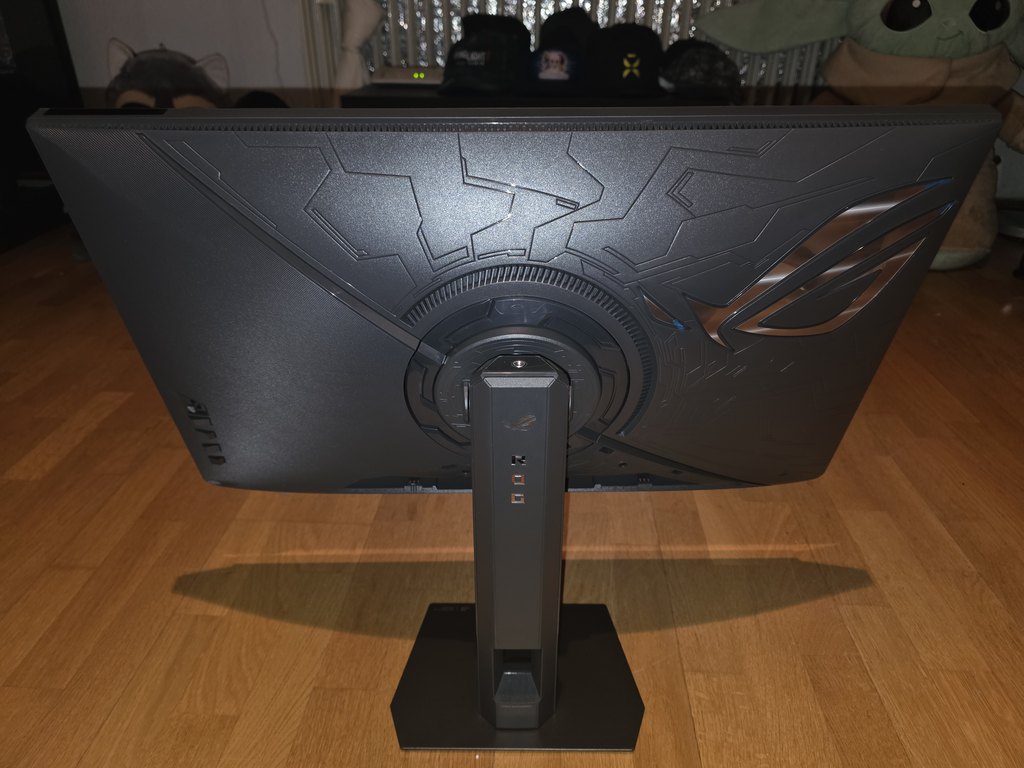
ASUS setzt bei der Bedienung auf ein Bildschirmmenü, das sich über Bedienelemente an der Rückseite steuern lässt. Der Joystick erleichtert die Navigation durch die einzelnen Menüpunkte. Nach kurzer Eingewöhnung lassen sich Helligkeit, Farbmodus und Gaming-Funktionen schnell erreichen. Das ist gerade bei einem Monitor mit zahlreichen Zusatzoptionen wichtig. Der XG27JCG bietet verschiedene Bildprofile, Einstellungen für die Reaktionszeit und mehrere Funktionen zur Verbesserung der Bewegungsdarstellung. Wer häufig zwischen unterschiedlichen Spielen wechselt, dürfte sich über die Möglichkeit freuen, die Darstellung an den jeweiligen Einsatzzweck anzupassen.
Eine wichtige Funktion ist Frame Rate Boost. Darüber wechselst du zwischen dem hochauflösenden 5K-Modus und dem schnelleren QHD-Modus. In 5K sind bis zu 180 Hz möglich, während QHD eine Bildwiederholrate von bis zu 330 Hz unterstützt. Der Wechsel ist allerdings nicht vollständig nahtlos. Der Monitor muss die neue Betriebsart aktivieren, wodurch das Bild kurz unterbrochen wird. Das ist kein ungewöhnliches Verhalten bei einem solchen Dual-Mode-Konzept. Im Alltag dürfte es trotzdem sinnvoller sein, den bevorzugten Modus passend zum jeweiligen Spiel einzustellen, statt während einer laufenden Runde ständig zu wechseln.
Für die Konfiguration am Rechner stellt ASUS das DisplayWidget Center bereit. Die Anwendung erlaubt den Zugriff auf zahlreiche Einstellungen, ohne dass du jedes Mal das Bildschirmmenü öffnen musst. Dazu gehören die Anpassung der Helligkeit, die Auswahl von Bildprofilen und weitere Funktionen des Monitors. Auch individuelle Einstellungen für verschiedene Anwendungen sind möglich. So lässt sich der Bildschirm für Spiele anders konfigurieren als für die Arbeit am Desktop. Wer regelmäßig zwischen Bildbearbeitung, Büroarbeit und Gaming wechselt, spart sich damit einige Handgriffe.
Das Angebot an Funktionen ist umfangreich. Neben den klassischen Bildoptionen gibt es Gaming-Hilfen wie Dynamic Shadow Boost und Dynamic Crosshair. Erstere verändert die Darstellung dunkler Bildbereiche, während das dynamische Fadenkreuz seine Farbe an den Hintergrund anpasst. Hinzu kommt AI Visual, das Inhalte analysiert und passende Bildanpassungen vornehmen soll. Solche Funktionen sind Geschmackssache. Manche Spieler möchten möglichst wenig in die Darstellung eingreifen, andere probieren die zusätzlichen Optionen gerne aus. Positiv ist, dass du die Funktionen nicht verwenden musst. Der Monitor lässt sich auch mit einer eher klassischen Einstellung betreiben.